Git Worktree로 동시에 3개 브랜치 작업하는 법
2026.04.23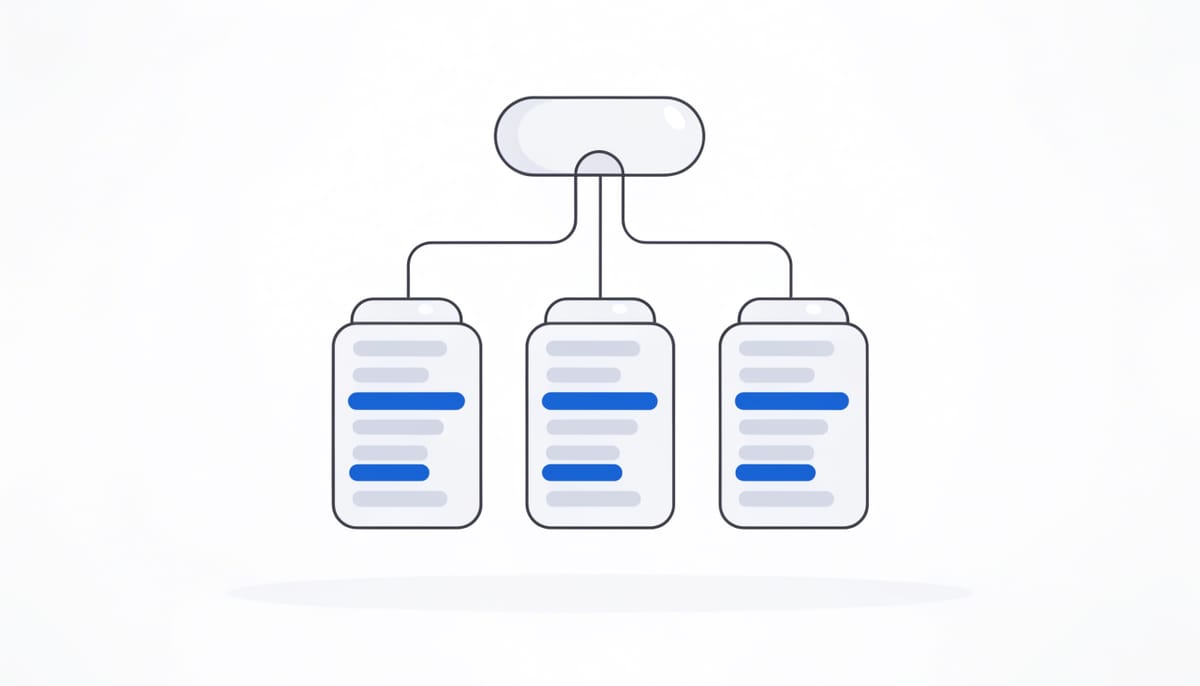
브랜치를 갈아탈 때마다 비싼 비용
기능 개발 중에 급한 버그 수정 요청이 들어왔다. 보통 흐름은 이렇다.
git stash
git checkout main
git pull
git checkout -b hotfix/login
# ...수정...
git checkout feature/dashboard
git stash pop
npm install   # 의존성이 다르면
이 사이에 컨텍스트가 흩어진다. 작업 중이던 IDE 상태, 켜둔 dev 서버, 빌드 캐시가 다 흔들린다. 무엇보다 동시에 두 가지 작업을 진행할 수 없다.
git worktree는 이 문제를 정면으로 푼다. 같은 레포의 다른 브랜치를 다른 폴더에 펼쳐서, 한 머신에서 동시에 작업할 수 있게 한다.
git worktree가 무엇인가
git에 기본으로 들어 있는 명령어다. 추가 설치 안 한다.
기본 사용:
# 현재 레포에서 새 worktree 생성
git worktree add ../my-app-hotfix hotfix/login
이러면 ../my-app-hotfix/ 폴더에 같은 레포가 펼쳐진다. 거기는 hotfix/login 브랜치, 원래 폴더는 feature/dashboard 브랜치 — 두 곳에서 동시에 작업한다.
# worktree 목록
git worktree list

# 작업 끝나면 worktree 제거
git worktree remove ../my-app-hotfix
.git 폴더는 원래 레포에 그대로 있고, worktree는 그걸 공유한다. 디스크 공간도 절약된다.
실제 워크플로우
내가 실제로 쓰는 패턴.
패턴 1: 메인 작업 + 핫픽스
~/joowonkoh-dev          # 메인 폴더, feature/blog-update 브랜치
~/joowonkoh-dev-hotfix   # worktree, hotfix/typo 브랜치
핫픽스 요청이 오면 ~/joowonkoh-dev-hotfix에서 작업. 메인 폴더의 dev 서버, IDE 상태는 그대로.
패턴 2: PR 리뷰
남의 PR을 빠르게 받아서 동작 확인할 때.
git worktree add ../review-pr-123 origin/feature-from-others
cd ../review-pr-123
npm install
npm run dev
내 작업 폴더에 영향 없이 PR을 직접 돌려본다. 끝나면 폴더 삭제.
패턴 3: AI 에이전트 병렬 작업
여기가 진짜 강력하다. tmux 멀티 세션 글에서 다룬 멀티 인스턴스 셋업과 worktree를 합친다.
~/joowonkoh-dev           Claude Code 1: feature/blog-update에서 글 작성
~/joowonkoh-dev-refactor  Claude Code 2: refactor/components에서 컴포넌트 정리
~/joowonkoh-dev-deps      Claude Code 3: chore/deps에서 의존성 업데이트
세 개의 Claude Code 인스턴스가 서로 다른 worktree에서 서로 다른 파일을 수정한다. 충돌 없음. 작업 처리량이 3배.
각 worktree는 독립된 디렉토리라서 dev 서버, 빌드 캐시, node_modules가 분리된다. 한쪽이 깨져도 다른 쪽에 영향 없다.
셋업 스크립트
매번 git worktree add를 손으로 치면 귀찮다. 내가 쓰는 함수.
# .zshrc에 추가
function wta() {
  local branch=$1
  # 브랜치명의 슬래시는 디렉토리 구분자가 되므로 -로 치환
  local dir="../$(basename $(pwd))-${branch//\//-}"
  git worktree add "$dir" "$branch" || git worktree add "$dir" -b "$branch"
  cd "$dir"
}

function wtl() {
  git worktree list
}

function wtr() {
  # wta가 만든 규칙과 동일하게 경로를 복원해서 제거
  local branch=$1
  local dir="../$(basename $(pwd))-${branch//\//-}"
  git worktree remove "$dir"
}
사용:
wta hotfix/login    # ../joowonkoh-dev-hotfix-login으로 이동
wtl                  # worktree 목록
wtr hotfix/login     # 같은 인자로 제거
node_modules는 어떻게 처리하나
worktree마다 node_modules를 따로 깔면 디스크가 빨리 찬다. 두 가지 해결책이 있다.
방법 1: pnpm (권장)
pnpm은 의존성을 글로벌 store에 두고 worktree에는 심볼릭 링크만 만든다. 디스크 사용이 거의 없다.
brew install pnpm
pnpm installpnpm-lock.yaml을 git에 올리면 다른 머신에서도 동일하게 동작한다.
방법 2: bun
bun install도 비슷하게 빠르다. 다만 일부 패키지 호환성 이슈가 가끔 있다.
npm으로 worktree마다 node_modules를 까는 건 마지막 선택. 디스크가 가장 빨리 찬다.
AI 에이전트와의 조합
Claude Code Plan Mode와 worktree를 같이 쓰는 패턴이 강력하다.
1. 메인 worktree에서 큰 기능 설계 (Plan Mode)
2. 계획서가 단계 3개로 나뉘면, 각 단계를 다른 worktree에 펼침
3. 각 worktree에서 독립 인스턴스가 그 단계를 구현
4. 완료된 worktree부터 차례로 PR 생성, 머지
5. 머지 안 된 worktree는 main을 rebase로 받아서 충돌 해결
병렬화의 핵심은 단계 간 의존성을 미리 끊어두는 것이다. Plan Mode에서 의존성 그래프를 같이 그린 다음, 의존성 없는 단계들을 worktree로 분리한다.
흔한 함정
함정 1: 같은 브랜치를 두 worktree에 둘 수 없다
git worktree add ../foo main
git worktree add ../bar main   # 에러: fatal: 'main' is already checked out at ...
같은 브랜치를 두 곳에서 체크아웃하는 건 git이 막는다. 로컬에 같은 작업이 두 곳에 있으면 충돌이 뻔하다. 일부러 같은 브랜치의 내용을 두 곳에서 보려면 그중 한쪽을 detached HEAD로 만든다. --detach에 브랜치명을 commit-ish로 넘기면 된다.
git worktree add --detach ../bar main이러면 한 곳은 main을 추적하고, 한 곳은 main이 가리키는 커밋에 분리된 상태로 붙는다. (cd ../bar에서 git checkout main을 하면 다시 브랜치를 체크아웃하려다 같은 에러가 나니, 처음부터 --detach로 만든다.)
함정 2: 환경 변수, .env 파일
.env 파일은 git에 안 올리니까 worktree마다 따로 만들어야 한다. 잊으면 dev 서버가 안 뜬다. 셋업 스크립트에 cp ../main/.env .env를 한 줄 추가한다.
함정 3: IDE 인덱싱
VS Code, Cursor, IntelliJ는 새 폴더를 열면 다시 인덱싱한다. 첫 1~2분은 느릴 수 있다. 그래도 한 번 인덱싱되면 그 이후는 빠르다.
함정 4: worktree 폴더를 git ignore에 안 넣음
worktree를 부모 폴더 안에 만들면(./worktrees/hotfix) 메인 git이 그 폴더를 추적하려 한다. 부모 디렉토리에 만들거나, .gitignore에 추가한다.
내 추천은 부모 디렉토리에 만드는 것. 메인 폴더와 형제 관계라서 깔끔하다.
git worktree add ../joowonkoh-dev-hotfix hotfix직접 겪은 일: 치우지 않은 worktree가 아직 남아 있다
지금 git worktree list를 쳐보면 이 레포 말고 하나가 더 나온다. 다른 프로젝트에서 CI 빌드를 확인하려고 임시로 만든 것인데, 상태가 prunable로 찍혀 있다. 붙어 있던 디렉터리는 이미 없어졌는데 등록만 남았다는 뜻이다.
worktree의 함정이 여기 있다. 만드는 건 명령 한 줄인데 치우는 건 잊는다. 브랜치를 갈아타면 흔적이 안 남지만 worktree는 폴더로 남는다. 폴더를 지워도 git 쪽 등록은 안 지워진다.
git worktree prune으로 정리하면 되는데, 문제는 이걸 쳐야 한다는 사실을 아무도 알려주지 않는다는 것이다. 나는 상태 표시줄에 worktree 이름을 띄우기 시작하고 나서야 이런 게 쌓이는 걸 알았다.
정리하면 이렇다. worktree는 작업을 병렬로 만드는 대신 정리해야 할 것도 병렬로 만든다. 브랜치보다 무거운 도구라는 걸 인정하고 쓰는 편이 낫다.
정리
git worktree는 git 기본 기능인데 잘 안 쓰인다. 한 번 써보면 git stash로 작업 중단하던 시절이 답답하게 느껴진다.
핵심 가치 세 가지:
- 컨텍스트 보존 — 작업 중인 IDE, dev 서버, 빌드 캐시가 안 흔들린다
- 병렬 작업 — 메인 + 핫픽스, 또는 AI 에이전트 멀티 인스턴스
- PR 리뷰가 빨라진다 — 남의 PR을 받아 직접 돌리는 비용이 낮아진다
내가 추천하는 시작점은 단순하다. 다음 핫픽스 요청이 들어왔을 때 git stash 대신 git worktree add를 써본다. 한 번만 써보면 그 다음부터 자연스럽게 손이 간다. AI 에이전트와 조합하면 효과는 곱절이다.
같이 읽으면 좋은 글
Obsidian + Claude Code로 만든 블로그 글감 파이프라인
세션 작업 요약을 Obsidian에 자동 저장하고, Claude Code의 blog-write 스킬로 글감을 글로 변환한다. 글감이 사라지지 않게 잡는 워크플로우와 폴더 구조.
Obsidian워크플로우2026.04.23터미널에서 GitHub PR 리뷰까지 끝내는 법: gh CLI 워크플로우
브라우저를 거치지 않고 PR 생성, 코멘트, 리뷰, 머지를 모두 터미널에서 처리하는 gh CLI 워크플로우. gh pr diff부터 gh pr view --comments까지 실전 명령어 모음.
GitCLI2026.04.19Claude Code Hooks로 자동화하는 워크플로우 7가지
PreToolUse, PostToolUse, SessionStart, UserPromptSubmit. Claude Code의 Hooks 시스템으로 매일 반복하던 작업을 자동화한 7가지 패턴을 settings.json 예시와 함께 정리한다.
Claude Code워크플로우2026.04.13